LIPANJ, 2026
P
U
S
Č
P
S
N
1
2
3
4
5
6
7
8
9
10
11
12
13
14
15
16
17
18
19 20 21
22
23
24
25
26
27
28
29
30

Kako dodati slike u post

21
LIPANJ
2026
21 / LIPANJ / 2026

U ovoj uputi prikazujemo kako dodati slike u post i kako ih prikazati među tekstom.

  1. Dodaj slike

    U dijelu Slike klikni Choose File i odaberi sliku sa svog računala.
    Ako želiš dodati više slika, klikni +Dodaj još sliku.
    U jedan post možeš dodati maksimalno 5 slika.

  2. Prikaži sliku među tekstom

    Ako želiš da se slika prikazuje između teksta, u sadržaj posta napiši oznaku [ slika:1 ].
    To znači da će se na tom mjestu prikazati prva dodana slika.
    Ako imaš više slika, možeš koristiti:

    • [ slika:1 ] za prvu sliku (prva koju si dodao)
    • [slika:2] za drugu sliku (druga koju si dodao)
    • [slika:3] za treću sliku (treća koju si dodao)

Ako ne upišeš oznake [ slika:1 ], [slika:2], dodane slike automatski će se prikazati na dnu posta.
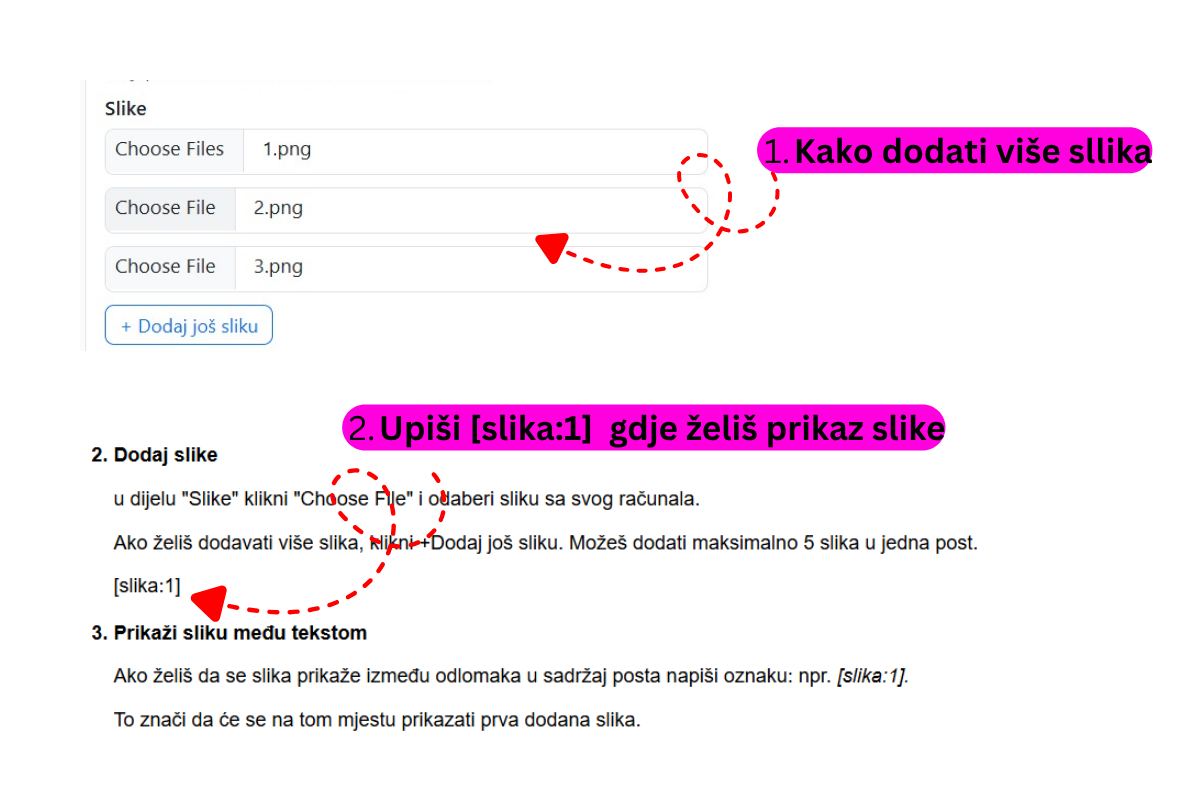
Kako dodati slike u post - slika 1
Slika 1

45
Komentari (0) Otvori post
Komentari:

Nema komentara.

Prijavi se da bi komentirao.


Kako objaviti post

21
LIPANJ
2026
21 / LIPANJ / 2026

U ovom upitu pokazujemo kako objaviti prvi post na BlogPlatformi.

Za obajvu posta moraš biti prijavljen/a u svoj korisnički račun.

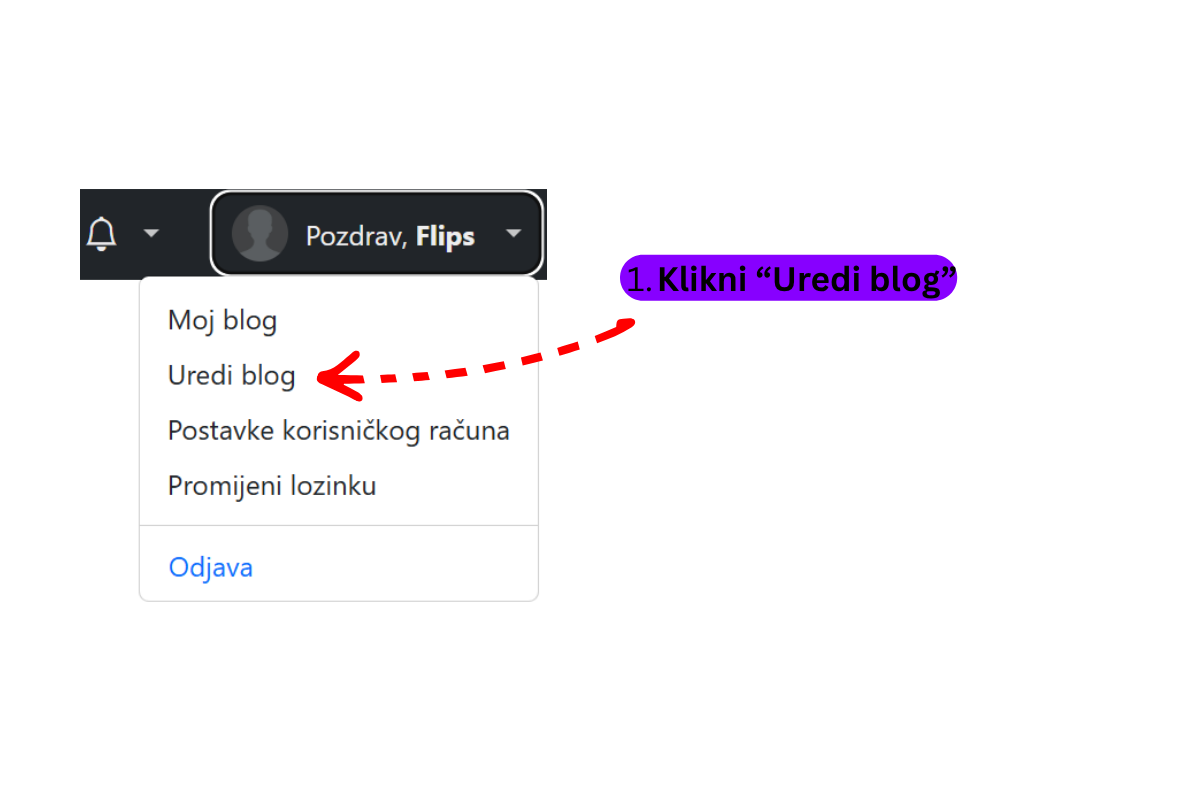
  1. Otvori uređivanje bloga

    U gornjem desnom kutu otvori korisnički izbornik i klikni "Uredi blog".

    Nakon toga otvorit će se dio za uređivanje bloga i pisanje novog posta.

    Kako objaviti post - slika 1
    Slika 1

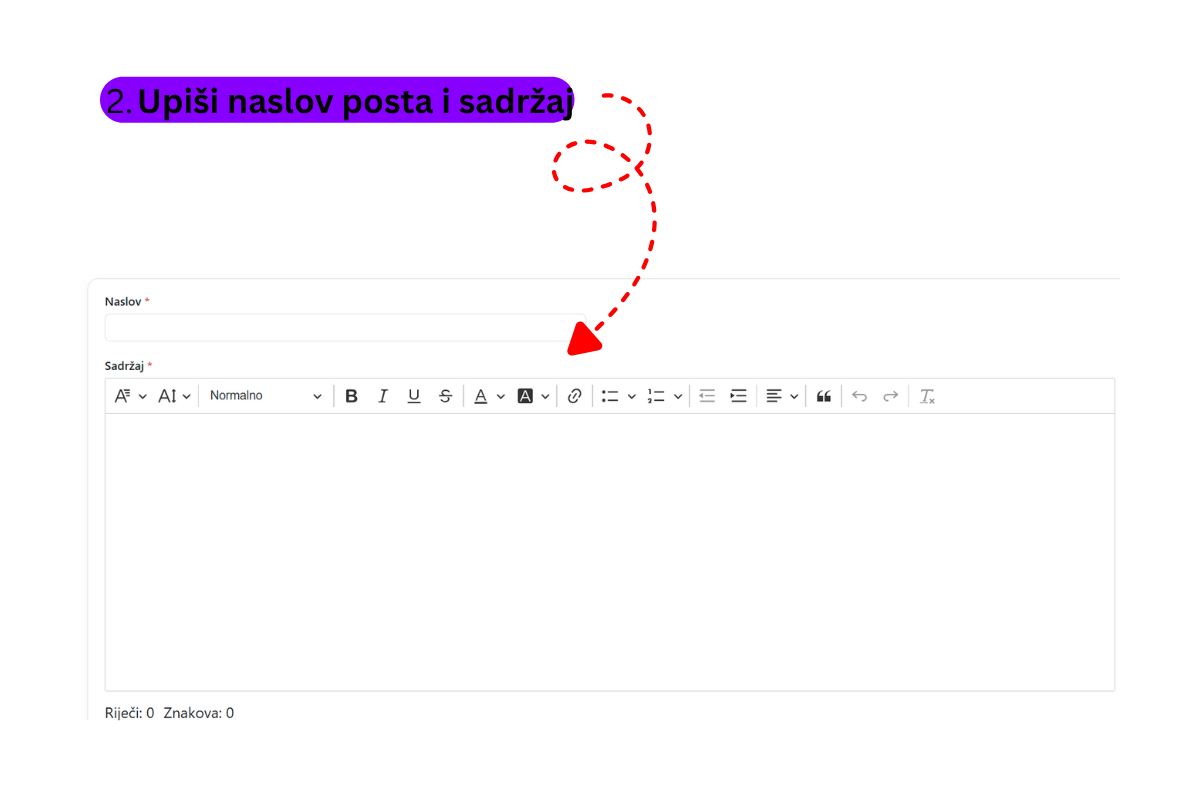
  2. Upiši naslov i sadržaj posta

    U polje "Naslov" upiši naslov svog posta.

    U polje "Sadržaj" napiši tekst posta. Teskt možeš uređivati pomoću alata iznad prostora za pisanje. Možeš promijeniti veličinu teksta,podebljati tekst, oddati link, liste ili blok citat.

    Kako objaviti post - slika 2
    Slika 2

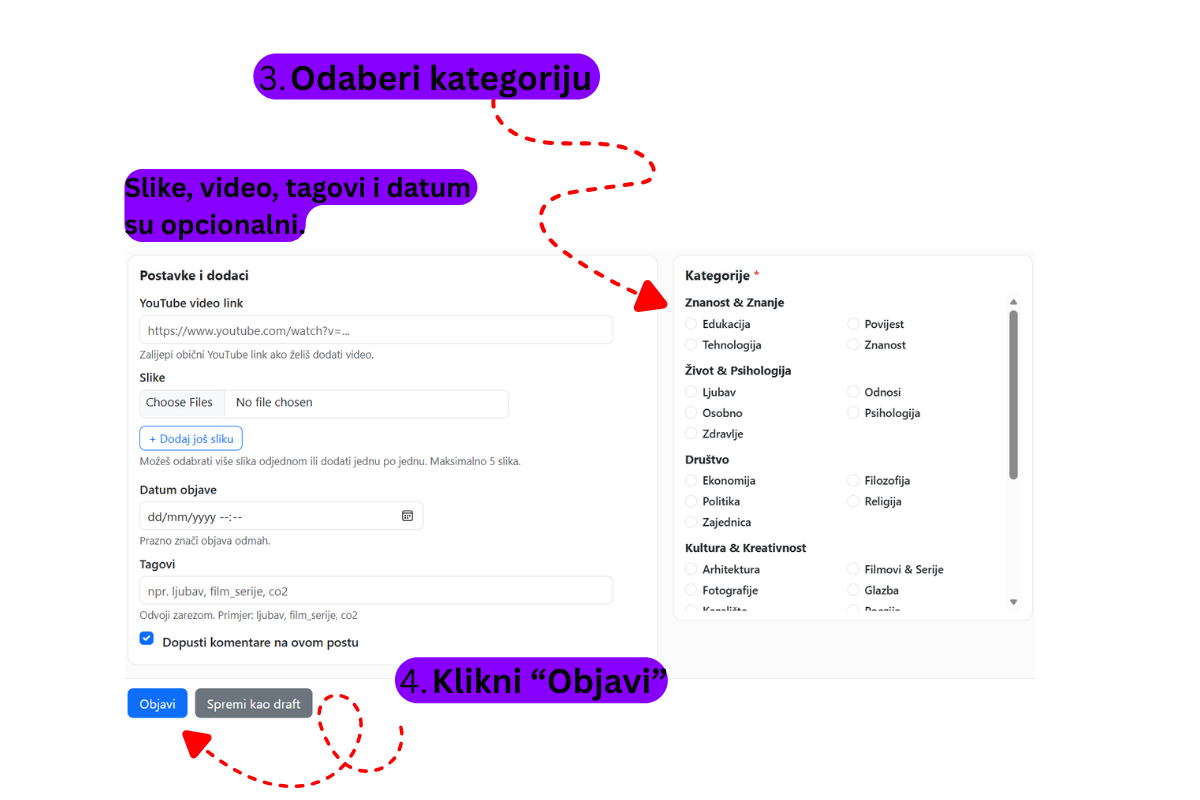
  3. Odaberi kategoriju

    Prije objave moraš obavezno odabrati kategoriju posta.

    Kategorija pomaže da se post lakše pronađe i da bude prikazan na pravom mjestu.

  4. Dodaj postavke ako želiš

    Po želji možeš dodati:

    • slike
    • YouTube video
    • tagove
    • datum objave (možeš odabrati datum i vrijeme kada će tvoj post biti objavljen)

    Ovi dodaci nisu obavezni. Ako želiš objavitisamo običan tekstualni post, dovoljno je upisati naslov, sadržaj i kategoriju.

  5. Objavi post

    Kada je post spreman, klikni Objavi. 

    Ako si odabrano datum objave i stisnio objavi, post će se objaviti tada, a ako nisi odabrao datum objave, post će se odma objaviti. Također, ako neželiš objaviti post, nisi ga dovršio ili slično, možeš kliknuti "Spemi kao draft", tada će post biti spremljen u skice i možeš ga nastaviti uređivati kasnije.

    Kako objaviti post - slika 3
    Slika 3

    Nakon objave post će biti vidljiv na tvom blogu. Ako kasnije želiš nešto promijeniti, možeš otvoriti post u uređivanju i spremiti promjene.

117
Komentari (0) Otvori post
Komentari:

Nema komentara.

Prijavi se da bi komentirao.