Kako urediti boxeve na BlogPlatform
Pogledajte kroz video tutorial kako se dodaju, uređuju, premještaju i brišu boxevi na korisničkom profilu.
Komentari:
Za komentiranje je potrebna registracija.
Pogledajte kroz video tutorial kako se dodaju, uređuju, premještaju i brišu boxevi na korisničkom profilu.
Za komentiranje je potrebna registracija.
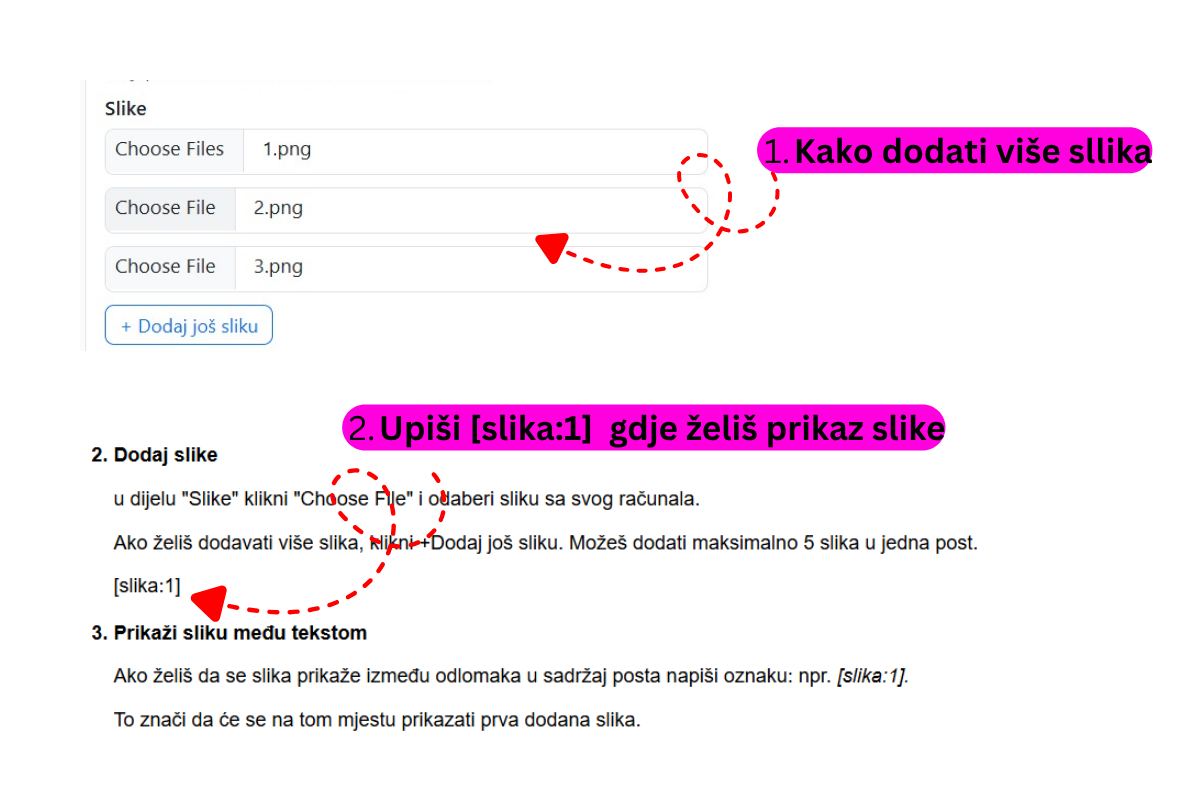
U ovoj uputi prikazujemo kako dodati slike u post i kako ih prikazati među tekstom.
Dodaj slike
U dijelu Slike klikni Choose File i odaberi sliku sa svog računala.
Ako želiš dodati više slika, klikni +Dodaj još sliku.
U jedan post možeš dodati maksimalno 5 slika.
Prikaži sliku među tekstom
Ako želiš da se slika prikazuje između teksta, u sadržaj posta napiši oznaku [ slika:1 ].
To znači da će se na tom mjestu prikazati prva dodana slika.
Ako imaš više slika, možeš koristiti:
Ako ne upišeš oznake [ slika:1 ], [slika:2], dodane slike automatski će se prikazati na dnu posta.

Za komentiranje je potrebna registracija.
U ovom upitu pokazujemo kako objaviti prvi post na BlogPlatformi.
Za obajvu posta moraš biti prijavljen/a u svoj korisnički račun.
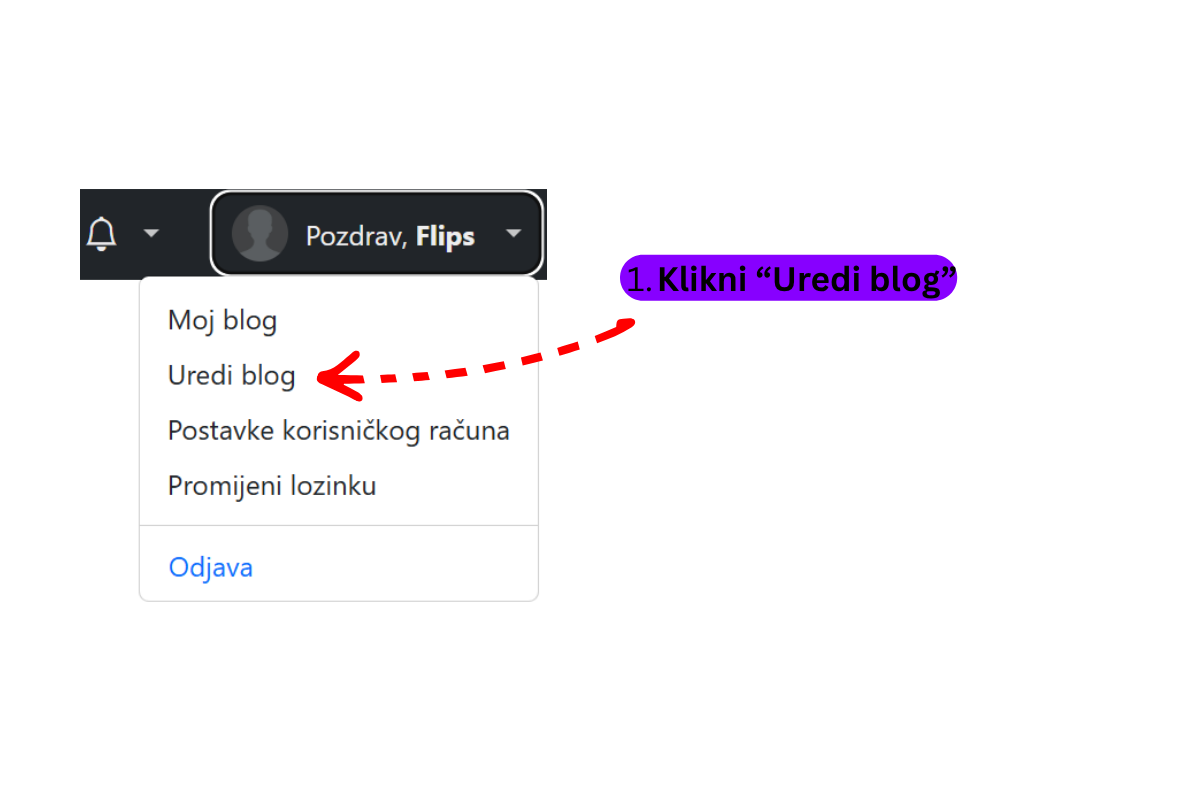
Otvori uređivanje bloga
U gornjem desnom kutu otvori korisnički izbornik i klikni "Uredi blog".
Nakon toga otvorit će se dio za uređivanje bloga i pisanje novog posta.

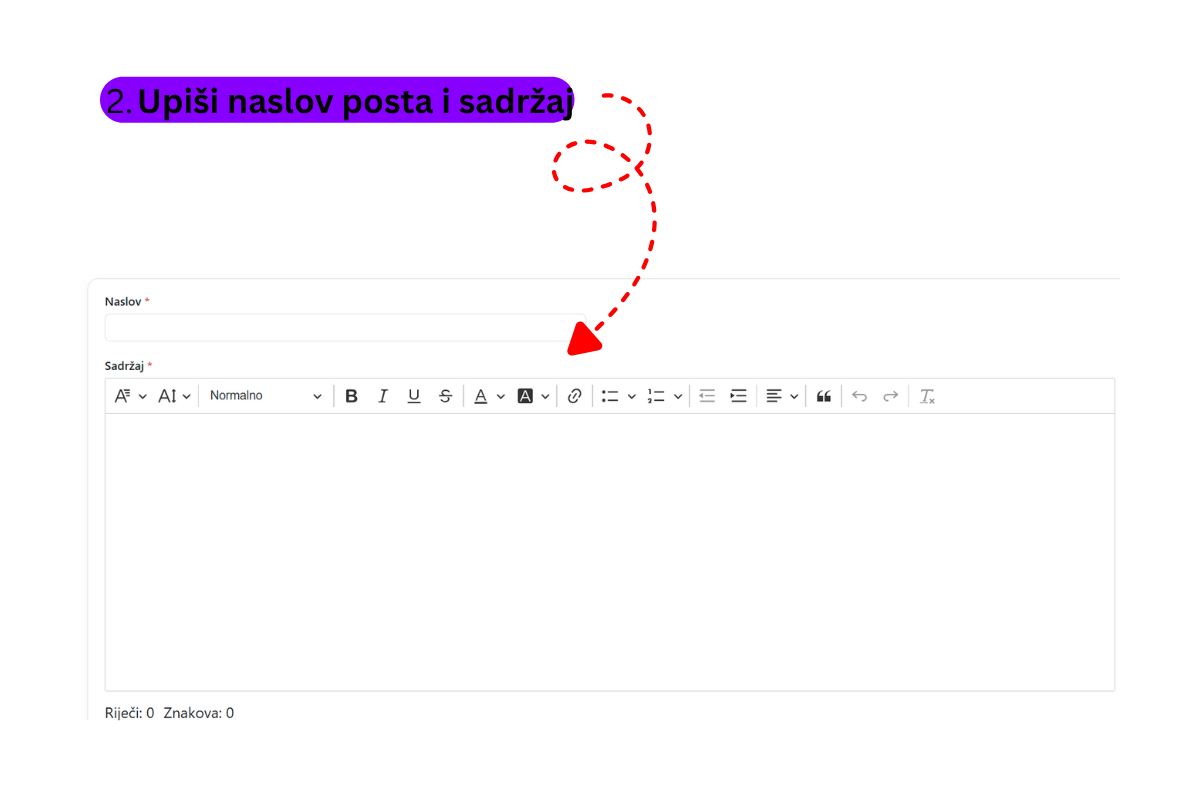
Upiši naslov i sadržaj posta
U polje "Naslov" upiši naslov svog posta.
U polje "Sadržaj" napiši tekst posta. Teskt možeš uređivati pomoću alata iznad prostora za pisanje. Možeš promijeniti veličinu teksta,podebljati tekst, oddati link, liste ili blok citat.

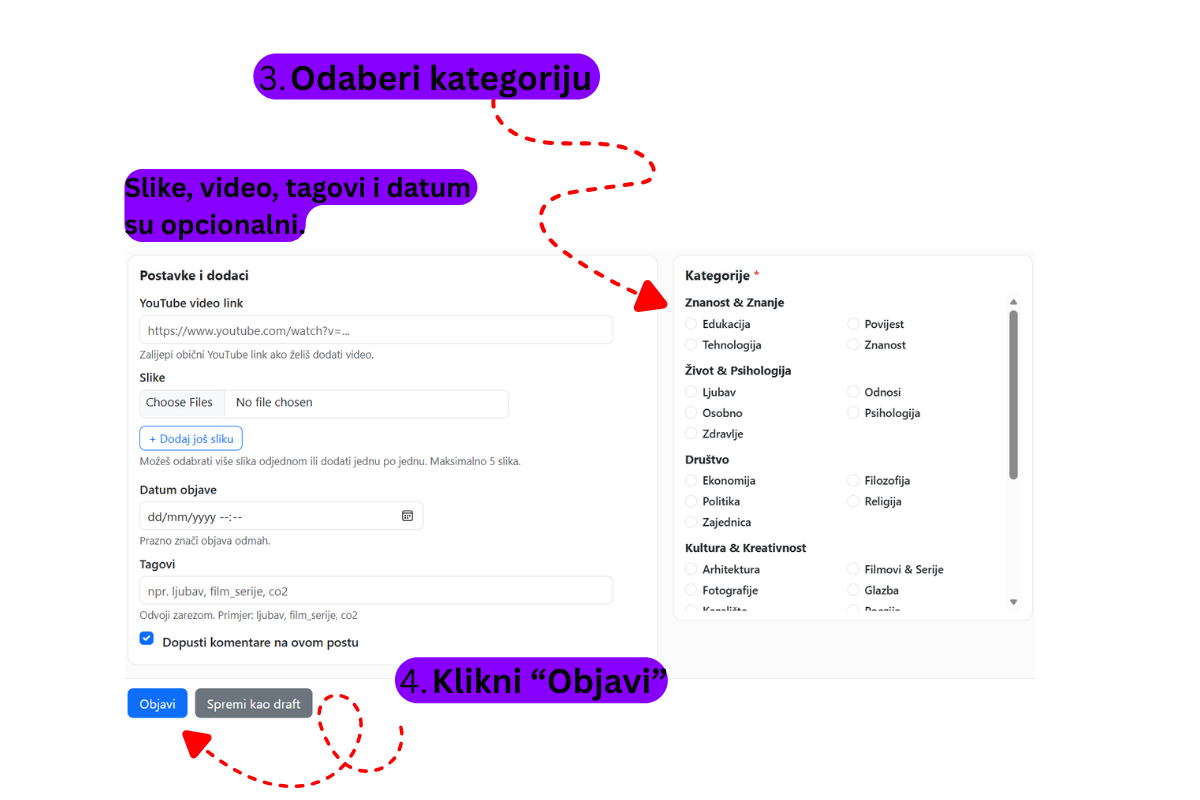
Odaberi kategoriju
Prije objave moraš obavezno odabrati kategoriju posta.
Kategorija pomaže da se post lakše pronađe i da bude prikazan na pravom mjestu.
Dodaj postavke ako želiš
Po želji možeš dodati:
Ovi dodaci nisu obavezni. Ako želiš objavitisamo običan tekstualni post, dovoljno je upisati naslov, sadržaj i kategoriju.
Objavi post
Kada je post spreman, klikni Objavi.
Ako si odabrano datum objave i stisnio objavi, post će se objaviti tada, a ako nisi odabrao datum objave, post će se odma objaviti. Također, ako neželiš objaviti post, nisi ga dovršio ili slično, možeš kliknuti "Spemi kao draft", tada će post biti spremljen u skice i možeš ga nastaviti uređivati kasnije.

Nakon objave post će biti vidljiv na tvom blogu. Ako kasnije želiš nešto promijeniti, možeš otvoriti post u uređivanju i spremiti promjene.
Nema komentara.
Za komentiranje je potrebna registracija.
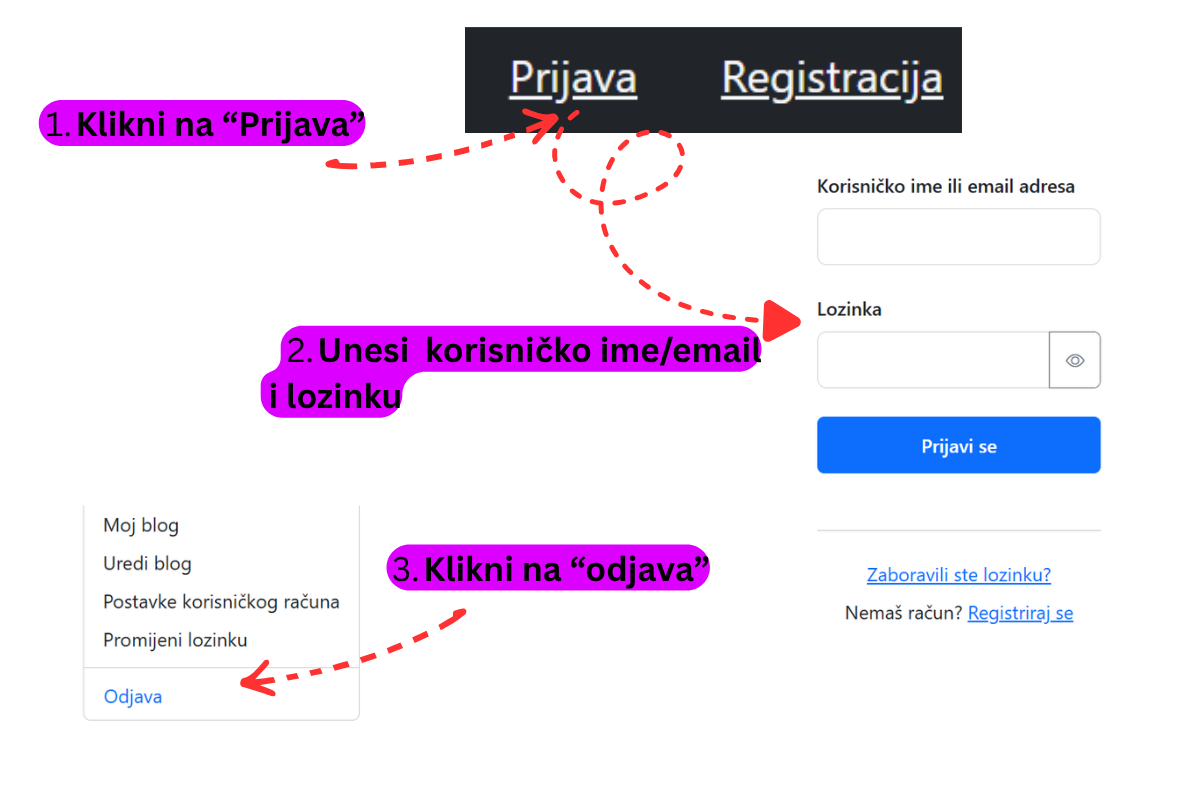
U ovoj uputi pokazujemo kako se prijaviti i odjaviti s BlogPlatforme.
Za prijavu moraš imati aktiviran korisnički račun.
1. Klikni na “Prijava”
Na početnoj stranici klikni na link Prijava u gornjem desnom kutu.
Nakon toga otvorit će se obrazac za prijavu.
2. Upiši korisničko ime ili email adresu
U prvo polje upiši svoje korisničko ime ili email adresu koju si koristio kod registracije.
3. Upiši lozinku
U polje Lozinka upiši svoju lozinku.
Ako želiš provjeriti što si upisao, možeš kliknuti ikonu oka uz polje za lozinku.
4. Klikni na “Prijavi se”
Nakon što upišeš podatke, klikni na gumb Prijavi se.
Ako su podaci ispravni, otvorit će se tvoj račun.
5. Kako se odjaviti
Kada želiš izaći iz računa, klikni na Odjava u gornjem dijelu stranice.
Odjava je korisna ako koristiš zajedničko računalo ili uređaj koji nije samo tvoj.
Ako se ne možeš prijaviti
Ako si zaboravio/la lozinku, klikni na "Zaboravili ste lozinku?" i prati upute za reset lozinke.
Ako račun još nije aktiviran, prvo otvori aktivacijski email i aktiviraj račun.
Nema komentara.
Za komentiranje je potrebna registracija.
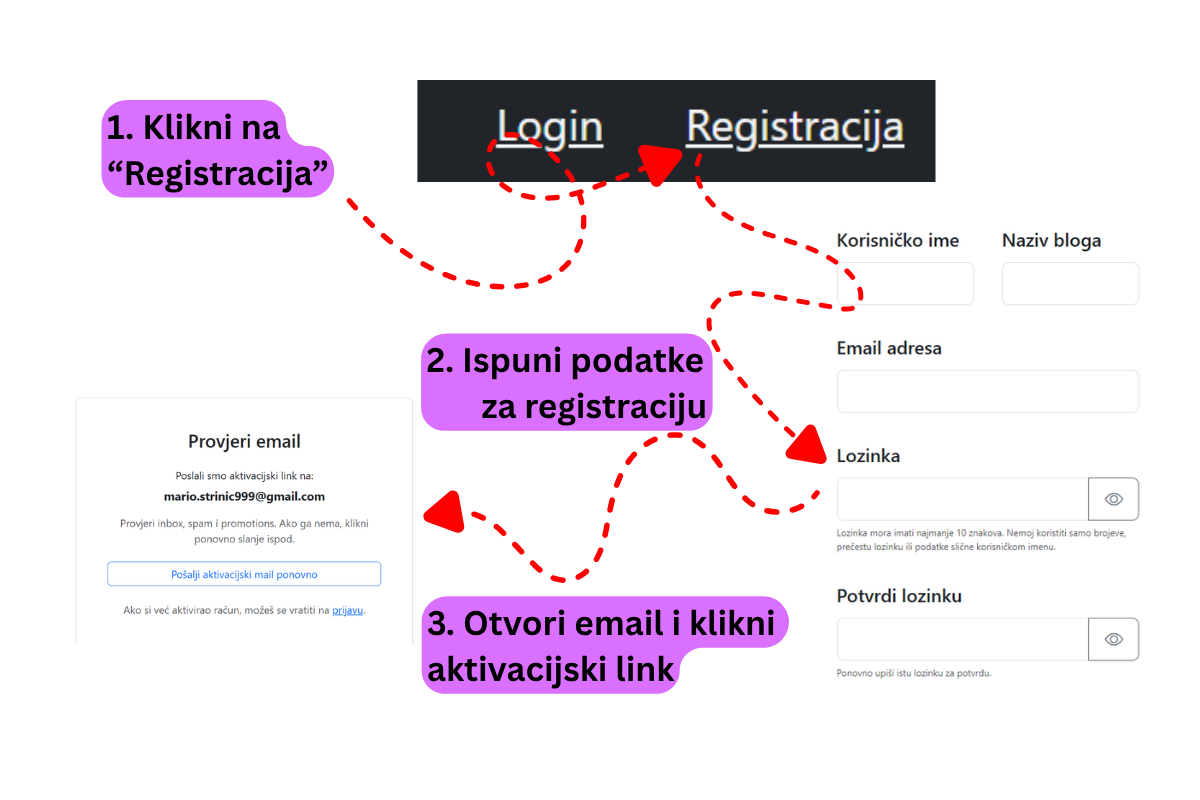
U ovoj uputi pokazujemo kako se registrirati na BlogPlatformu i aktivirati račun preko emaila.
Za registraciju trebaš imati ispravnu email adresu, jer će na nju doći aktivacijski link.
1. Klikni na "Registracija"
Na početnoj stranici kliknki na link Registracija u gornjem desnom kutu.
Nako toga otvorit će se obrazac za izradu novog korisničkog računa.
2. Ispuni podatke za registraciju
U obrazac upiši potrebne podatke:
Email adresa mora biti ispravna jer se račun aktivira preko emaila.
Kod lozinke pazi da bude dovoljno sigurna. Nemoj koristiti samo brojeve, pojednostavljenu lozinku ili podatke slične korisničkom imenu / nazivu bloga.
Nakon što ispuniš podatke, klikni na gumb "Registriraj se".
3. Otvori email i aktiviraj račun
Nakon registracije prikazat će se poruka da trebaš provjeriti svoj emial.
Otvori email adresu koju si upisao kod registracije i pronađi poruku od BlogPlatforme.
U toj poruci klikni na aktivacijski link ili gumb za aktivaciju računa.
Nakon uspješne aktivacije možeš se prijaviti na BlogPlatform.
Ako email ne stigne
Ako ne vidiš aktivacijski email, provjeri:
ako i dalje ne možeš pronaći email, pokušaj ponovno poslati aktivacijski email ako ti je ta opcija prikazana. (Na stranici provjeri email)
Sljedeći korak
Nakon aktivacije računa može se prijaviti i početi uređivati svoj blog.
Nakon aktivacije, pojavi se dio za "Upoznaj autora". Tu korisnik može napisati podatke o sebi, ali i ne mora. Može jednostavno kliknuti preskoči za sada, taj dio se može urediti i kasnije.

Nema komentara.
Za komentiranje je potrebna registracija.